-
×
 Máy Đánh Bọt Cà Phê Microfoam Mifan MF1501G - 3 Đầu Đa Năng, Thép không gỉ, Đế sạc USB tiện lợi
2 × 313.000 ₫
Máy Đánh Bọt Cà Phê Microfoam Mifan MF1501G - 3 Đầu Đa Năng, Thép không gỉ, Đế sạc USB tiện lợi
2 × 313.000 ₫ -
×
Xốp Dán Tường 3D Giả Gạch-Decal Dán Tường-giá rẻ khổ 70x77cm -cách âm-cách nhiệt loại 1 siêu dính
2 × 7.900 ₫
-
×
Usb bluetooth TP-Link 5.3 5.0 UB500 UB400 bộ chuyển đổi bluetooth USB nano - Hàng chính hãng
1 × 179.000 ₫
-
×
Quây bóng, nhà bóng hình vuông 1m25x1m25 có rổ+quây lục.100% HÀNG KHUNG INOX
1 × 215.000 ₫
-
×
Gấu Bông Kể Chuyện Tân Việt Books
1 × 999.000 ₫
-
×
 Điện thoại Samsung Galaxy S26 chính hãng
2 × 20.990.000 ₫
Điện thoại Samsung Galaxy S26 chính hãng
2 × 20.990.000 ₫ -
×
Bộ 2 Bát Sứ Kèm 2 Thìa Mặt Cười, Bát Heo Hồng, Bát Cún, Bát Mèo Hàng Loại 1 Bát ăn dặm cho bé siêu đáng yêu
1 × 55.000 ₫
-
×
Nơ ruy băng kẹp tóc đa năng
1 × 37.000 ₫
-
×
Địu em bé sơ sinh EMOON, đa năng có 9 tư thế chống gù cho bé từ 0-3 tuổi tư thế gọn nhẹ bề mặt vải 3D thoáng khí mềm mại
1 × 509.000 ₫
-
×
Áo Polo nam TORANO trơn basic, cổ bẻ, logo in ngực, nhiều màu, thoáng mát TP038 Menswear - Polo Shirt cao cấp Có Cổ Lưng Cao Trắng
1 × 268.999 ₫
-
×
 Điều hòa Casper 1 Chiều Inverter 9250Btu/1Hp JC-09IU36
1 × 7.990.000 ₫
Điều hòa Casper 1 Chiều Inverter 9250Btu/1Hp JC-09IU36
1 × 7.990.000 ₫ -
×
Chuột Không Dây Logiteche G304 Wireless 6 Nút Gồm Pin, Pin 250h HOT
2 × 176.000 ₫
-
×
iPhone 16 Pro Max (256GB) - Chính hãng VN/A
1 × 30.790.000 ₫
-
×
 Samsung Galaxy S26 Ultra - 12GB/256GB
1 × 30.990.000 ₫
Samsung Galaxy S26 Ultra - 12GB/256GB
1 × 30.990.000 ₫ -
×
iPhone 17 Pro Max 256GB - Chính hãng Apple Việt Nam
2 × 36.790.000 ₫
-
×
Thỏ bông kể chuyện - Loại to nằm ngang - Size 40cm - Món quà trí tuệ cho bé
1 × 695.000 ₫
-
×
TÚI ĐEO CHÉO NAM, NỮ VẢI BỐ SIÊU BỀN, TIỆN DỤNG THỜI TRANG HÀN QUỐC
1 × 59.000 ₫
-
×
Loa Bluetooth BoomBox phiên bản mới đèn led cùng âm thanh bass căng công suất 20w pin trâu REMI OFFICIAL
1 × 199.000 ₫
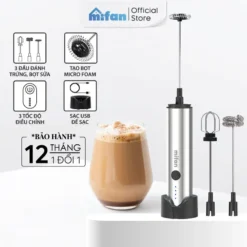 Máy Đánh Bọt Cà Phê Microfoam Mifan MF1501G - 3 Đầu Đa Năng, Thép không gỉ, Đế sạc USB tiện lợi
 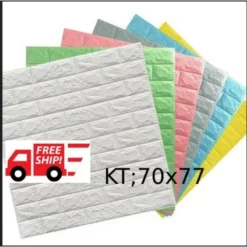 Xốp Dán Tường 3D Giả Gạch-Decal Dán Tường-giá rẻ khổ 70x77cm -cách âm-cách nhiệt loại 1 siêu dính
 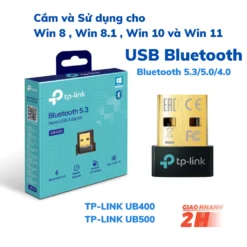 Usb bluetooth TP-Link 5.3 5.0 UB500 UB400 bộ chuyển đổi bluetooth USB nano - Hàng chính hãng
  Quây bóng, nhà bóng hình vuông 1m25x1m25 có rổ+quây lục.100% HÀNG KHUNG INOX
  Gấu Bông Kể Chuyện Tân Việt Books
 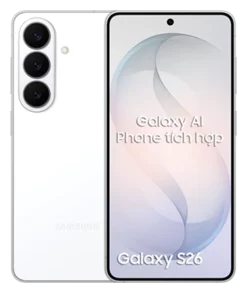 Điện thoại Samsung Galaxy S26 chính hãng
  Bộ 2 Bát Sứ Kèm 2 Thìa Mặt Cười, Bát Heo Hồng, Bát Cún, Bát Mèo Hàng Loại 1 Bát ăn dặm cho bé siêu đáng yêu
  Nơ ruy băng kẹp tóc đa năng
  Địu em bé sơ sinh EMOON, đa năng có 9 tư thế chống gù cho bé từ 0-3 tuổi tư thế gọn nhẹ bề mặt vải 3D thoáng khí mềm mại
  Áo Polo nam TORANO trơn basic, cổ bẻ, logo in ngực, nhiều màu, thoáng mát TP038 Menswear - Polo Shirt cao cấp Có Cổ Lưng Cao Trắng
 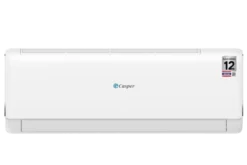 Điều hòa Casper 1 Chiều Inverter 9250Btu/1Hp JC-09IU36
 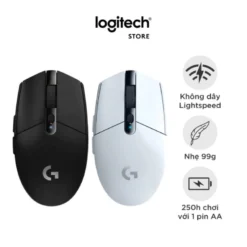 Chuột Không Dây Logiteche G304 Wireless 6 Nút Gồm Pin, Pin 250h HOT
 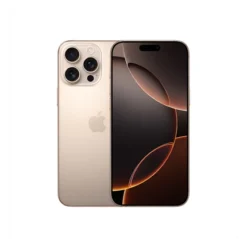 iPhone 16 Pro Max (256GB) - Chính hãng VN/A
 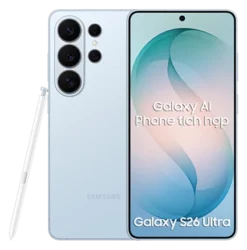 Samsung Galaxy S26 Ultra - 12GB/256GB
 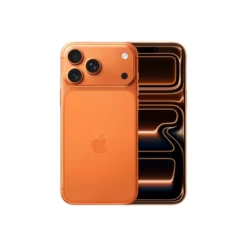 iPhone 17 Pro Max 256GB - Chính hãng Apple Việt Nam
  Thỏ bông kể chuyện - Loại to nằm ngang - Size 40cm - Món quà trí tuệ cho bé
 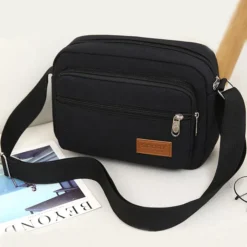 TÚI ĐEO CHÉO NAM, NỮ VẢI BỐ SIÊU BỀN, TIỆN DỤNG THỜI TRANG HÀN QUỐC
 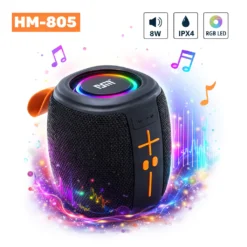 Loa Bluetooth BoomBox phiên bản mới đèn led cùng âm thanh bass căng công suất 20w pin trâu REMI OFFICIAL
 Tổng số phụ: 189.539.799 ₫